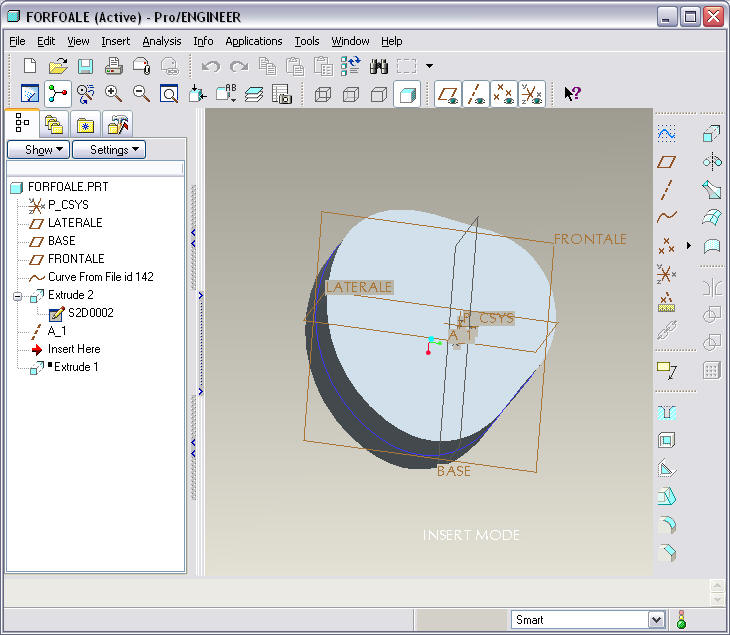
Camme su Pro/e
l'interfaccia con Pro/Engineer è stata sviluppata in collaborazione con Applisoft
per l'installazione dell'interfaccia, leggere qui
Per attivare l'intercaccia
Lanciare proE
Caricare l’applicazione xcamme
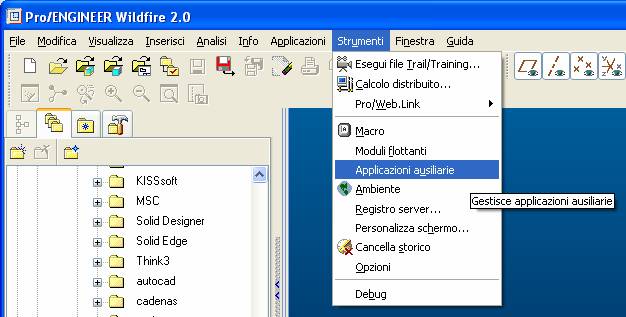
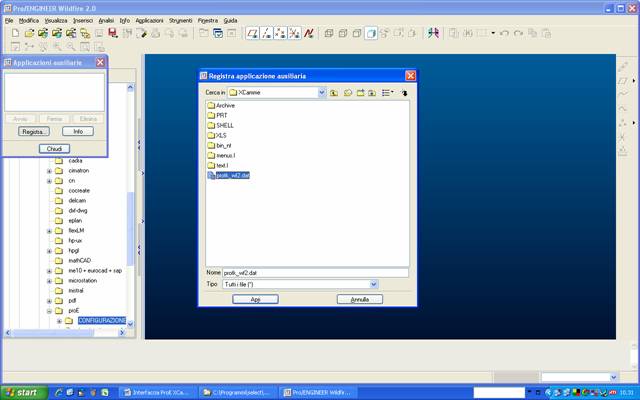
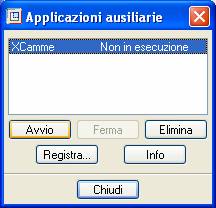
Compare la voce “start xcamme” nel menu Applicazioni
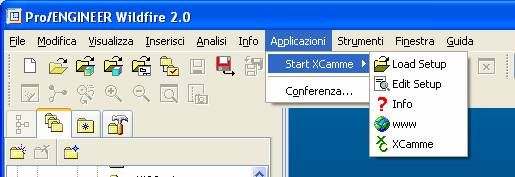
Per creare una nuova camma
selezionare XCamme dal menu di ProE
Si apre una finestra di dialogo: selezionare il tipo di camme e inserire il nome del file
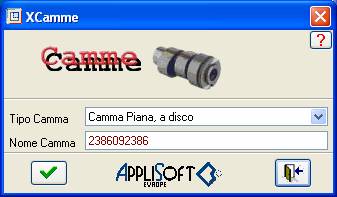
selezionare OK
Viene creato il file della camme su excel. Modellare la camme e poi salvare il file e chiudere excel
Su proE compare il modello della camma

Per modificare una camma già creata con x-camme
Caricare la camma su proE
Lanciare x-camme dal menu di proE
Viene caricato il file della camme su excel. Modificare la camma e poi salvare il file e chiudere excel
Su proE il modello della camma viene modificato
Per creare su proE una camma
di cui si possiede già solo il file xls
selezionare XCamme dal menu di ProE
Si apre una finestra di dialogo: selezionare il tipo di camma e inserire il nome del file xls di cui si è già in possesso
selezionare OK
Viene creato il file della camme su excel.
chiudere il file di excel SENZA chiudere excel
sostituire il file xls appena creato e chiuso con quello di cui si è già in possesso
caricare il "nuovo" file xls e ricalcolare la camma
chiudere excel
Su proE compare il modello della camma
Procedura manuale
in mancanza dell'interfaccia diretta con Pro/E, è possibile importare per lo meno la curva del profilo primitivo
Per disegnare una nuova camma piana su pro/e occorre inserire una curva da file, puntando al file curve.ibl generato da x-camme (ha due colonne).
Inserisci  Riferimento modello
Curva
Dal file
Riferimento modello
Curva
Dal file
Per modificare il profilo di una
camma già creata col metodo precedente,
premere il
tasto dx sulla feature
edit definition
[x] curves
Done
Edit File
Sostituire tutto il contenuto del file a video con quello del file curve_4.ibl generato da x-camme, che ha 4 colonne anziche' 2 (usare seleziona tutto poi copia / incolla)
Questa procedura di modifica consente il mantenimento dell'ID della feature, così da lasciare inalterate eventuali simulazioni cinematiche.